Monday, September 12, 2016

Menyajikan Format Tampilan Gambar


Memasukkan Gambar ke dalam Halaman Web

       Suatu halaman web akan terlihat kaku, terkesan formal, dan sedikit menjemukan bila tidak disertai dengan gambar. Kita bisa lihat saat ini, halaman web yang ada di internet, hampir semuanya memasukkan unsur gambar, animasi, bahkan audio dan video untuk menarik dan membuat tercengang para pengunjungnya.
          Sebagai contoh lain, misalnya ingin membuat halaman web yang berisi koleksi foto, maupun barang-barang yang sesuai dengan hobi. Dalam kasus ini, tentu harus memahami teknik untuk menampilkan foto tersebut ke dalam halaman web sehingga akan tampil rapi dan menarik.
           Cara yang diperlukan untuk memasukkan atau menambahakan gambar ke dalam suatu halaman web sangatlah mudah. HTML telah menyediakan tag khusus untuk keperluan ini, yaitu <img>. Tag ini merupakan tag tunggal atau tidak memiliki pasangan. Atribut terpenting dari tag <img> adalah SRC (source atau sumber), yang berisi file gambar yang akan ditampilkan ke dalam halaman web.
Bentuk umum penggunaan tag <img> adalah :           
                    <img src=”namafile”>
Jika file yang akan ditampilkan berada di direktori lain, atau bahkan berada di situs web lain, makan perlu menyebutkan juga lokasi dari file tersebut.
Contoh: 
                    <img src= “../image/komputer.jpg”>
Atau 
                    <img src=http://www.abcde.com/image/kamera.jpg/>

Gambar Menyajikan Format Gambar

              Format gambar yang sering digunakan dalam halaman web adalah GIF (.gif ) dan JPEG (.jpg atau . jpeg ). GIF adalah singkatan dari Graphics Interface Format sedangkan JPEG, adalah singkatan dari Joint Photographic Expert Group. Selain kedua format tersebut, saaat ini juga sudah mulai banyak digunakan gambar dengan format PNG (.png ), yanag merupakan singkatan dari Portable Network graphics.


Menggabung Gambar dan Teks

Jika kita ingin menggabungkan ataumenyisipkan gambar di dalam suatu teks atau paragraf tertentu, terdapat pilihan posisi gambar yang harus diperhatikan:
Secara vertikal:
  • Teks bisa berada sejajar dengan bagian atas gambar
  • Teks bisa berada sejajar dengan bagian tengah gambar
  • Teks bisa berada sejajar dengan bagian bawah gambar

Secara horisontal:
  • Gambar bisa berada di bagian kiri teks/paragraf
  • Gambar bisa berada di bagian kanan teks/paragraf

          Untuk posisi gambar yangdilihat dari arah vertikal dapat ditentukan dengan mengisi nilai TOP, MIDDLE, atau BOTTOM ke dalam atribut ALIGN yang terdapat pada tag <img>.
Contoh hasil dokumen HTML di Web Browser seperti gambar berikut :

Gambar Menggabungkan Gambar dan Teks arah vertikal

            Adapun untuk posisi gambar yang dilihat dari arah horisontal ditentukribut an dengan mengisi nilai LEFT dan RIGHT kedalam ALIGN pada tag <img>. Dengan mengisi atribut tersebut dengan nilai LEFT maka gambar akan berada di sebelah kiri teks. Sebaliknya, jika diisi RIGHT akan menyeabkan posisi gambar akan berada di sebelah kanan teks.
Contoh hasil dokumen HTML di Web Browser seperti gambar berikut :

Gambar Menggabungkan Gambar dan Teks arah horisontal


Memperkecil dan Memperbesar Ukuran Gambar

         Gambar yang ditampilkan pada dokumen HTML terkadang tidak memiliki ukuran gambar yang sama dengan ukuran sebenarnya. Untuk menghasilkan gambar dengan kualitas yang mirip aslinya, penentuan ukuran juga menjadi hal yang penting untuk diperhatikan. Maka dari itu perbandinganya harus sesuai dengan ukuran asli dari gambar tersebut. Untuk menentukan ukuran gambar, kita perlu mengisi atribut HEIGHT berfungsi untuk menetukan tinggi gambar dan WIDTH untuk menetukan lebar gambar. Perhatikan contoh berikut ini. 
             <img src=”images/komputer.jpg”>
Kode diatas akan menampilkan gambar dari file komputer.jpg yang berada dalam direktori images sesuai dengan ukuran asli (misal 500X375 pixel).
Untuk memperkecil gambar tersebut, kita tinggal memperkecil nilai-nilai tersebut, misalnya 
             <img src=images/komputer.jpg” width=320” height=”230”>


Memberi keterangan pada gambar

      Agar lebih terkesan informatif, anda dapat memberikan keterangan yang relevan dan seperlunya (tidak berlebihan) terhadap gambar yang anda tampilkan pada halaman web. Keterangan ini akan muncul dalam bentuk tooltip ( sesaat, hanya beberapa detik) pada saat penunjung mengarahkan kursor (penjujuk mouse) ke atas gambar.
      Untuk membuat keterangan semacam ini, kita dapat menggunakan atribut TITLE maupun ALT pada tag <img>. 
               <img src=”namafile” title=”keterangan”>
Contoh hasil dokumen HTML di Web Browser seperti gambar berikut :

Gambar Menyajikan format gambar dengan keterangan

Pada gambar di atas dapat dilihat bahwa keterangan gambar terlihat pada saat mouse di atas gambar, di sana tertulis “Komputer Desktop” sebagai keterangan gambar.
  • Untuk menampilkan format gambar digunakan tag <img>, dengan atribut src=”letak dan nama file gambar”, serta ukuran width=”” untuk lebar gambar dan height=”” untuk tinggi gambar.
  • Untuk membuat keterangan menggunakan atribut TITLE maupun ALT pada tag <img>.


Menyajikan Desain Halaman Web dengan Konsep Tabel


       Sebuah dokumen tidak jarang digunakan untuk menampilkan data kepada penggunanya. Terdapat banyak cara untuk menampilkan data, mulai dari dengan menggunakan grafik, daftar, sampai dengan tabel.
Tabel pada umumnya digunakan untuk menampilkan data tabular dalam bentuk baris dan kolom. perpotongan baris dan kolom di dalam tabel disebut dengan sel. Di dalam html, memungkinkan untuk menampilkan data di dalam tabel secara atraktif.
Meskipun terlihat sederhana, desain tabel yang dilakukan sampai sejauh ini masih merupakan sebuah tabel yang hanya menyimpan data. Data yang disimpan dan ditampilkan sendiri tidak memiliki struktur, sehingga tidak terdapat organisasi data yang baik. Pengorganisasian data yang baik dan benar pada sebuah tabel HTML akan sangat membantu dalam mengembangkan aplikasi web, terutama jika tabel yang ingin dibangun harus bersifat dinamis.
            Penambahan kolom dan baris tabel saja tidak cukup untuk mengorganisasikan data pada tabel, karena tidak dapat secara langsung mengetahui mana bagian dari tabel yang merupakan data, mana yang merupakan isi data, dan mana yang merupakan nilai agregasi dari data. HTML menyediakan beberapa elemen yang dikhususkan untuk memenuhi beberapa hal yang disebutkan sebelumnya, yaitu elemen table,tr,td,th, caption.


1) Anatomi halaman web

Secara garis besar anatomi atau susunan dari suatu halaman web terdiri dari containing block, Logo, navigation, content, white space dapat digambarkan sebagai berikut
Gambar anatomi halaman web
  • Containing BlockContaining block merupakan bagian dari halaman web yang membungkus semua komponen halaman web. Umumnya dibuat dengan tag <body>, <div> atau <table>.
  • LogoIdentitas perusahaan, organisasi, pemilik situs.
  • NavigationNavigasi atau menu merupakan bagian penting dari situs yang memudahkan pengunjung berpindah-pindah halaman.
  • ContentContent atau isi adalah segalanya, karena disinilah sebagian besar informasi disajikan.
  • FooterFooter merupakan bagian bawah dan berisi informasi singkat pemilik situs (copyright) dan beberapa link.
  • Whitespace. Whitespace merupakan area kosong yang membatasi antar-komponen. Whitespace menjadi penting agar pengunjung mempunyai ruang berhenti di antara bagian-bagian situs yang lain. Whitespace dapat juga diisi dengan banner atau animasi.

2) Layout halaman web

     Layout situs merupakan tata letak elemen halaman situs web.Layout situs yang baik akan menjadikan halaman web web baik juga. Dengan desain halaman web yang baik dan tepat akan membuat pengunjung merasa nyaman dengan tampilan (layout) halaman web tersebut, dan tetap dapat fokus pada isi (content). Desain halaman web tidak mengganggu kejelasan bagian isi.
Pada desain layout yang tepat, pengunjung dapat berpindah ke halaman lain dengan mudah melalui navigasi yang baik, mudah dan informatif. Pengunjung merasa bahwa setiap halaman dari situs merupakan satu kesatuan. Setiap halaman memiliki posisi dan kesamaan tampilan (layout), yang berbeda hanya isi (content).
         Adanya layout tata letak yang baik dapat membuat halaman lebih cantik dan seimbang, terutama enak dilihat dan mudah dibaca. Desain layout suatu halaman web meliputi penyusunan:
                 - pembagian tempat pada halaman
                 - pengaturan jarak sepasi
                 - pengelompokan teks dan grafik
                 - serta penekanan pada suatu bagian tertentu
          Beberapa model layout yang biasa digunakan dalam mendesain suatu halaman web, diantaranya adalah
- Top Index
      ->  digunakan untuk menampilkan link yang banyak ke situs lain, seperti search engine
 Gambar model layout top index

Navigasi atau daftar isi berada dibagian atas dari halaman web, seperti pada berikut merupakan tampilan dari www.google.com

Gambar contoh halaman web dengan layout top index

- Bottom Index
     -> Biasanya digunakan apabila isi dari halaman banyak berhubungan dengan topik tunggal

Gambar model layout bottom index

Navigasi atau daftar isi berada dibagian bawah dari halaman web, seperti pada berikut merupakan tampilan halaman web education and training berikut ini
Gambar contoh halaman web dengan layout bottom index

- Left Index
    -> Digunakan untuk layar dengan resolusi yang lebar sehingga mudah dalam penyediaan navigasi, 
         tanpa menimbulkan kekacauan penyajian pada halaman utama

Gambar model layout left index

Navigasi atau daftar isi berada dibagian kiri dari halaman web, seperti pada berikut merupakan tampilan halaman web berikut ini

Gambar contoh halaman web dengan layout left index

- Layout Split
   -> Merupakan model yang banyak dipakai, karena terjaga keseimbangan dalam halaman web

Gambar model layout split

Navigasi atau daftar isi berada dibagian kanan dan kiri dari halaman web, seperti pada berikut merupakan tampilan halaman web yang diambil dari theme wordpress berikut ini
Gambar contoh halaman web dengan layout split

- Alternating Index
    -> digunakan untuk halaman yang banyak menampilkan grafik, foto dan produk yang disertai 
         dengan teks berupa keterangan, harga, jumlah, dan lain - lain.

Gambar model layout alternating index

Navigasi atau daftar isi berada dibagian kanan dan kiri dari halaman web, seperti pada berikut merupakan tampilan halaman web yang diambil dari theme di http://www.csszengarden.com/050// berikut ini
Gambar contoh halaman web dengan layout alternating index


3) Desain halaman web dengan konsep tabel

   - Top Index
       Berikut adalah listing program untuk membuat layout “top index” halaman web dengan elemen 
       table.


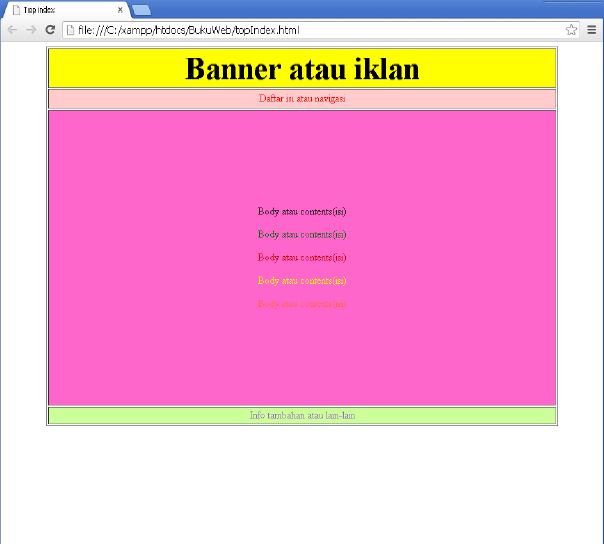
Bila listing program di atas dijalankan maka akan menghasilkan tampilan halaman web seperti berikut ini :

Gambar penerapan <table> pada layout top index

- Bottom Index
Berikut adalah listing program untuk membuat layout “bottom index” halaman web dengan elemen table.


Bila listing program di atas dijalankan maka akan menghasilkan tampilan halaman web seperti berikut ini :

Gambar penerapan <table> pada layout bottom index

- Left Index
    Berikut adalah listing program untuk membuat layout “left index” halaman web dengan elemen 
    table.


Bila listing program di atas dijalankan maka akan menghasilkan tampilan halaman web seperti berikut ini :

Gambar penerapan <table> pada layout left index

- Layout Split
    Berikut adalah listing program untuk membuat layout “split” halaman web dengan elemen table.


Bila listing program di atas dijalankan maka akan menghasilkan tampilan halaman web seperti berikut ini :

Gambar penerapan <table> pada layout split

- Alternating Index
Berikut adalah listing program untuk membuat layout “alternating index” halaman web dengan elemen table.


Bila listing program di atas dijalankan maka akan menghasilkan tampilan halaman web seperti berikut ini :

Gambar penerapan <table> pada layout alternating index

Pada kegiatan belajar desain Web dengan Konsep Tabel dapat disimpulkan menjadi beberapa point penting seperti berikut

  • Tabel pada umumnya digunakan untuk menampilkan data tabular dalam bentuk baris dan kolom. perpotongan baris dan kolom di dalam tabel disebut dengan sel.
  • HTML menyediakan beberapa elemen yang dikhususkan untuk memenuhi beberapa hal yang disebutkan sebelumnya, yaitu elemen table,tr,td,th, caption.
  • Secara garis besar anatomi atau susunan dari suatu halaman web terdiri dari containing block, Logo, navigation, content, white space
  • Desain layout suatu halaman web meliputi penyusunan:
                   - pembagian tempat pada halaman
                   - pengaturan jarak sepasi
                   - pengelompokan teks dan grafik
                   - serta penekanan pada suatu bagian tertentu
  • Beberapa model layout yang biasa digunakan dalam mendesain suatu halaman web, diantaranya adalah top index, bottom index, left index, layout split, alternating index


** Untuk selain HTML5 diwajibkan tidak menggunakan kode html ini "<!DOCTYPE HTML>" melainkan mengunakan kode ini "<html>" karena kode tersebut khusus HTML5 jika kode html tersebut digunakan maka, format HTML kalian buat akan bermasalah atau error


THANK'S FOR IS COMING MY BLOG   ^_^

Saturday, September 10, 2016

Pembuatan Tabel dalam Tabel


1. Tabel di dalam Tabel (Tabel bersarang)

Coba perhatikan gambar tabel berikut ini :

Gambar Tabel Online Order

           Dapat kita lihat bahwa di kolom “Email account note” ada table berisi tentang catatan jenis email. Jadi ada tabel di dalam tabel atau istilahnya “nested table” atau tabel bersarang.
Dalam penulisan HTML “tabel bersarang” ini adalah dengan menuliskan HTML Tabel di dalam sebuah sel dari tabel, letaknya adalah pada <td>….</td>, seperti berikut ini :


       Teknik tabel bersarang adalah salah satu cara untuk menghasilkan layout tabel yang kompleks tanpa membuat tabel yang sangat kompleks. Sehingga ketika harus membuat tabel yang kompleks, maka cara sederhananya adalah membuat tabel di dalam sebuah sel (<td></td>).
Berikut ini contoh langkah-demi langkah :
  • Buatlah tabel dengan 2 kolom dan 2 baris. HTML tag-nya adalah sebagai berikut :

  • Tentukan sel dimana kita ingin menempatkan tabel bersarang. Kita akan menaruh di kolom 2 baris 2.
  • Ganti teks dalam sel itu dengan tabel kedua. HTML akan terlihat seperti ini


Hasilnya adalah sebagai berikut :


Trik untuk tabel bersarang adalah untuk selalu menutup tag tabel dalam sebelum menutup sel tabel luar.
            Teknik tabel bersarang adalah salah satu cara untuk menghasilkan layout tabel yang kompleks tanpa membuat tabel yang sangat kompleks. Sehingga ketika harus membuat tabel yang kompleks, maka cara sederhananya adalah membuat tabel di dalam sebuah sel (<td></td>).

Contoh HTML tabel dalam tabel seperti gambar berikut ini:

Hasilnya seperti ini


Menyajikan Pembuatan Tabel dan Tabel Spaning


1) Pembuatan Tabel

        Tabel merupakan cara untuk menampilkan informasi dalam bentuk sel yang terdiri atas baris dan kolom. Untuk menampilkan data dalam bentuk table pada HTML, digunakan Tag<Table>.
Elemen table berisi property <tr> untuk menentukan baris(table row) yang didalamnya terdapat properti <td> untuk menampkan data pada setiap sel table(table data).

Struktur elemen table adalah sebagai berikut:

Untuk mendifinisikan table heading atau judul tiap kolom menggunakan tag "<th> ….. </th>"
Atribut Elemen Table

Atribut Tabel Row


Atribut Tabel Data


Untuk mengatur teks ataupun gambar dalam baris dan kolom, digunakanlah pemformatan Tabel
Tag Utama untuk tabel adalah :


2) Pembuatan Tabel Spaning

       Ada kalanya kita membuat table dengan menggabungkan baris, ataupun kolom. Berikut ini contoh tabel yang menggabungkan baris :


Berikut ini contoh tabel yang menggabungkan kolom :


Untuk membuat table seperti di atas, maka Tabel Atribut Data yang digunakan adalah sebagai berikut


Jadi untuk menggabungkan 4 baris seperti table di atas adalah :


Sedangkan untuk menggabungkan 4 kolom seperti table di atas adalah :


Untuk menggabungkan baris ataupun kolom pada tabel, digunakan atribut :


  • Rowspan : untuk baris
  • Colspan : untuk kolom